ある朝、会社のホームページを開いたら真っ白になっていた。管理画面にも入れない。誰に何を頼めばいいか分からない。
このとき、多くの方が最初に「復旧の方法」を調べます。ただ、原因によっては、触るほど元に戻しにくくなります。
この記事では、まず何を確認するか、そして自分で触らないほうがよい場合を分けます。
読み終えると、社内で対応するか、外に頼むかを判断できます。
この記事で分かること
- サイトが表示されないときに、最初に見る3か所が分かる
- 自分で直してよい場合と、触らないほうがよい場合を切り分けられる
- 業者へ相談するとき、何を伝えればよいかが分かる
WordPressが表示されなくなる主な原因
大きく3つに分かれる
| 原因 | 起きること | 気づき方 |
|---|---|---|
| 更新の失敗 | 更新の途中で止まる/画面が真っ白 | 更新した直後に起きる |
| 不正アクセス | 見覚えのない表示に変わる/別サイトへ飛ぶ | 心当たりなく突然起きる |
| サーバー側の変更 | 表示が崩れる/一部機能が動かない | 何もしていないのに起きる |
どれに当たるかで、次にやることが変わります。
更新をしないまま放置した場合に起きること
2026年7月22日、IPA(独立行政法人情報処理推進機構)が、WordPressの脆弱性について注意を呼びかけています。
WordPress 6.9 以降では、これら 2 件の脆弱性の組み合わせにより、遠隔でのコード実行が生じる可能性があります。
対象となるバージョンは次のとおりです。
WordPress 6.9.0 - 6.9.4
WordPress 7.0.0 - 7.0.1
(CVE-2026-60137 は 6.8.0 - 6.8.5 も対象)
同資料には、こうも書かれています。
これらの脆弱性は、2026年7月21日(現地時間)、CISA の KEV カタログ
(Known Exploited Vulnerabilities Catalog) にも、悪用された脆弱性として掲載されました。
脆弱性を実証するコードが公開されており、今後、これらの脆弱性の悪用が拡大する可能性があります。
出典:独立行政法人情報処理推進機構「WordPressの脆弱性対策について(CVE-2026-60137、CVE-2026-63030:wp2shell)」(2026年7月22日公開) https://www.ipa.go.jp/security/security-alert/2026/alert20260722.html (参照日 2026-08-26)
「実証コードが公開されている」とは、攻撃の手順が誰でも見られる状態になっている、という意味です。
まず確認する3か所
何かを操作する前に、この3つを見ます。
1つ目 いつから表示されなくなったか
・更新した直後      → 更新の失敗の可能性が高い
・何もしていないのに  → サーバー側の変更か、不正アクセス
・徐々におかしくなった → プラグインの相性
時期が分かるだけで、原因の範囲が狭まります。
2つ目 管理画面に入れるか
入れる    → サイト全体ではなく、表示側だけの問題
入れない   → システム側で止まっている
管理画面のアドレスは、通常「サイトのアドレス/wp-admin」です。
3つ目 バージョンが上がっているか
管理画面に入れる場合は、ダッシュボードでバージョンを確認します。
IPAの資料には、次のように書かれています。
WordPress.org は、影響を受けるバージョン向けに自動更新による強制更新を有効化したとしています。
しかしながら、WordPress を運用している環境・構成や設定状況によっては、
自動更新が有効ではなかったり、更新に失敗している可能性も考えられます。
自動更新が有効でも、失敗していることがあります。 そのため、実際の画面で確認します。
修正されたバージョンは次のとおりです。
WordPress 6.9.5
WordPress 7.0.2
(CVE-2026-60137 については 6.8.6 も公表)
原因ごとの見分け方
更新の失敗
起きる場面   更新ボタンを押した直後
表示        真っ白になる/「メンテナンス中」のまま止まる
管理画面     入れないことが多い
元のバージョンに戻せば復旧することがあります。 ただし、戻し方を誤ると記事や設定が消えます。
不正アクセス
起きる場面   心当たりがないのに突然
表示        見覚えのない広告/別サイトへ飛ぶ/英語のページになる
管理画面     入れることも、入れないこともある
これは自分で触らないほうがよい場合です。 理由は次章に書きます。
サーバー側の変更
起きる場面   何もしていないのに、ある日から
表示        一部の機能だけ動かない/フォームが送信できない
管理画面     入れることが多い
サーバー会社がPHPというプログラムのバージョンを上げたときに起きます。サーバー会社からの通知メールを探すと、日付が一致することがあります。
自分で触らないほうがよい場合
ここが、この記事で一番お伝えしたいところです。
次の場合は、操作を止めて相談してください。
不正アクセスの可能性がある場合
・見覚えのない広告やリンクが表示されている
・英語や中国語のページに変わっている
・別のサイトへ自動で飛ばされる
・管理画面に見知らぬ利用者が増えている
理由:削除すると、原因の特定ができなくなります。
不正なファイルを消すと、その場では直ったように見えます。しかし、 入り口が塞がっていなければ同じことが繰り返されます。何が起きたかの記録も消えます。
IPAの資料が挙げている脆弱性は、管理者権限がなくても遠隔でコードを実行できるものでした。
標準構成において、管理者権限などを要さないで、攻撃者が遠隔でのコード実行に至る可能性が指摘されています。
バックアップがない場合
元に戻す先がない状態で操作すると、失敗したときに戻せません。
先にバックアップを取ってから作業します。サーバー会社の管理画面に、 自動バックアップの機能があることがあります。
契約している会社が分からない場合
・サーバー会社が分からない
・ドメインの契約先が分からない
・以前の担当者と連絡が取れない
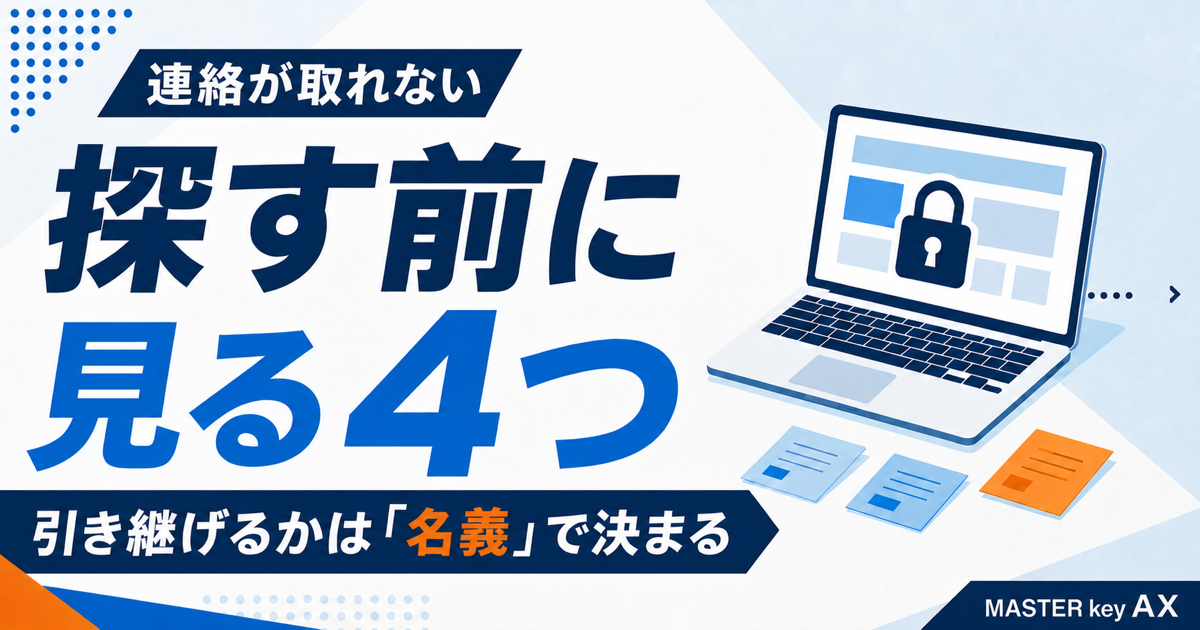
この状態では、作業する権限があるかどうかも確認できません。 先に契約先を調べるところから始めます。
逆に、自分で対応してよい場合
・更新した直後に起きた
・管理画面に入れる
・バックアップがある
・止まっても業務に支障がない期間がある
この4つがそろっていれば、更新の取り消しを試す価値があります。
触らないほうがよい場合に当たったら
上の3つに当てはまる場合、まず状況を確認するところから相談できます。 サーバー会社が分からない、以前の担当者と連絡が取れないという状態でも、 契約先を調べるところから対応します。
相談するときに伝えること
外に相談する場合、次の5つが分かっていると話が早く進みます。
1  いつから表示されなくなったか(日付・時刻)
2  その直前に何をしたか(更新した/何もしていない)
3  管理画面に入れるか
4  サーバー会社の名前
5  バックアップがあるか
分からない項目があっても構いません。 分からないこと自体が情報になります。
たとえば「サーバー会社が分からない」場合、契約先を調べるところから作業が始まります。 先に伝えておくと、見積もりの前提が変わります。
よくある質問
Q. 自分で直そうとして失敗しました。もう手遅れですか
手遅れとは限りません。ただし、何をしたかを覚えている範囲で書き出してください。 削除したファイル、変更した設定、実行した操作の順番が分かると、復旧の手がかりになります。
Q. サイトが表示されない間、何をすればよいですか
不正アクセスの可能性がある場合は、サイトを公開したままにしないほうがよい場合があります。 訪問者に被害が及ぶことがあるためです。サーバー会社に「サイトを一時的に非公開にできるか」を確認してください。
Q. 他社が作ったサイトでも見てもらえますか
確認できます。ただし、管理画面とサーバーに入れる情報が必要です。 以前の制作会社と連絡が取れない場合は、契約先を調べるところから始めます。
Q. 更新しないまま使い続けてはいけませんか
IPAの資料は「影響を受けるウェブサイトでは、直ちに更新することが推奨されています」としています。 ただし、更新によって表示が崩れることもあります。 先にバックアップを取ってから更新します。
まとめ
サイトが表示されないとき、原因は「更新の失敗」「不正アクセス」「サーバー側の変更」のどれかに分かれます。まず、いつから起きたか、管理画面に入れるか、バージョンが上がっているかの3つを確認してください。見覚えのない表示に変わっている場合は、削除すると原因が特定できなくなるため、操作を止めてご相談ください。
「表示されない状態が続いている」「何をしたか分からなくなった」「そもそも契約先が分からない」という状態でも、まず何が起きているかの確認からご相談いただけます。見積もりの前に、現在の状態をお伝えします。